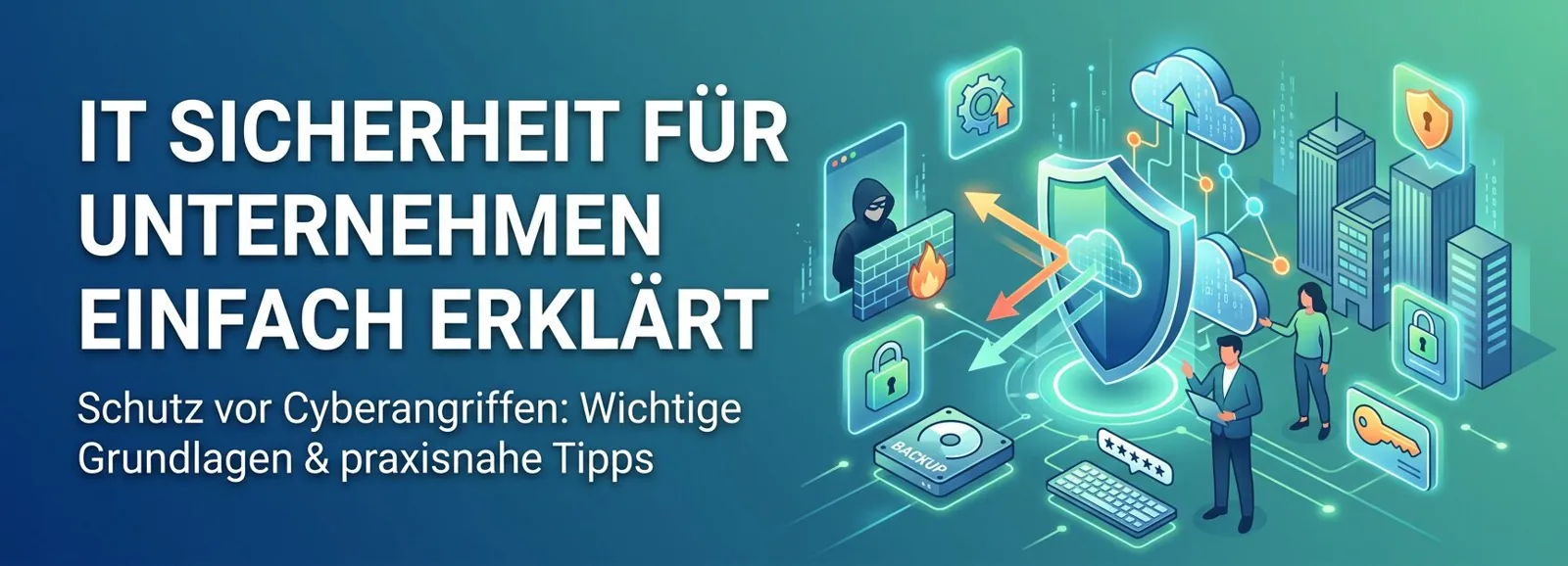
IT-Sicherheit muss für kleine Unternehmen nicht kompliziert sein. Viele Sicherheitsprobleme entstehen durch vermeidbare Schwachstellen: ein Konto ohne zweiten Faktor, ein Rechner ohne aktuelle Sicherheitsupdates, eine Sicherung, deren Wiederherstellung nie getestet wurde. Dieser Ratgeber zeigt, welche Grundlagen ein kleines Büro wirklich braucht, in welcher Reihenfolge Sie vorgehen und wie Sie Ihren Stand selbst prüfen.
Wo es in kleinen Büros meistens hakt
- Gemeinsame Zugänge: Mehrere Personen nutzen dasselbe Konto oder dasselbe Passwort, oft seit Jahren.
- Administratorrechte im Alltag: Läuft ein Schadprogramm unter einem Administratorkonto, kann es deutlich mehr Schaden anrichten als unter einem normalen Benutzerkonto.
- Fehlende Updates: Besonders bei Router, Drucker und Speicher im Netzwerk, weil dort niemand hinschaut.
- Ungetestete Sicherung: Das Backup läuft angeblich, aber niemand hat je eine Datei zurückgeholt.
- Phishing: Täuschend echte E-Mails, die zur Eingabe von Zugangsdaten oder zu einer Zahlung verleiten.
Weitere Muster beschreibt der Ratgeber Typische IT-Probleme in Unternehmen.
Die Grundlagen in sinnvoller Reihenfolge
1. Konten absichern
Richten Sie für jede Person ein eigenes Benutzerkonto ein und nutzen Sie einen Passwort-Manager statt gleicher oder aufgeschriebener Passwörter. Aktivieren Sie die Zwei-Faktor-Anmeldung überall dort, wo sie angeboten wird; das BSI rät ausdrücklich dazu. Besonders wichtig sind E-Mail-Konten: Wer Zugriff auf Ihr Postfach erhält, kann häufig auch die Passwörter anderer Dienste zurücksetzen. Eine Authenticator-App oder ein Passkey bietet in der Regel mehr Sicherheit als ein Code per SMS. Entscheidend ist zunächst aber, dass wichtige Konten überhaupt zusätzlich geschützt sind.
2. Rechte begrenzen
Ein Administratorkonto darf Programme installieren und wichtige Systemeinstellungen ändern. Für die tägliche Arbeit reichen normale Benutzerrechte aus; Administratorkonten werden nur für die Verwaltung genutzt. Ob Praxissoftware, Kundendaten im Handwerksbetrieb oder gemeinsame Dokumente im Büro: Jede Person sieht nur, was sie für ihre Arbeit braucht. Wer ausscheidet, verliert seine Zugänge am letzten Arbeitstag, und gemeinsam genutzte Zugangsdaten werden bei Bedarf geändert.
3. Updates automatisieren
Betriebssysteme, Browser und Programme sollten Sicherheitsupdates selbstständig einspielen. Prüfen Sie zusätzlich regelmäßig, ob Router, Drucker und zentraler Datenspeicher (NAS) aktuelle Updates erhalten; kritische Sicherheitsupdates gehören zeitnah installiert. Geräte, die keine Updates mehr erhalten, gehören auf die Liste für den Austausch.
4. Sicherung mit Kopie außer Haus
Sichern Sie wichtige Daten automatisch und regelmäßig. Mindestens eine Sicherungskopie sollte vom Büronetz getrennt und vor unberechtigtem Ändern oder Löschen geschützt sein. So lässt sie sich auch dann noch nutzen, wenn Schadsoftware die Daten im Büro verschlüsselt. Eine zusätzliche Kopie an einem anderen Ort schützt bei Brand, Wasserschaden oder Diebstahl. Testen Sie regelmäßig, ob sich Dateien tatsächlich zurückholen lassen. Auch Daten in Microsoft 365 brauchen eine eigene Sicherung, wie der Ratgeber Datensicherung bei Microsoft 365 erklärt.
5. Netzwerk trennen
Gäste, private Handys und smarte Geräte sollten möglichst ein eigenes Netz nutzen, das vom Büronetz getrennt ist. Viele Router bieten dafür ein Gast-WLAN; für eine weitergehende Trennung sind gegebenenfalls zusätzliche Einstellungen nötig. Ändern Sie das voreingestellte Administratorpasswort des Routers, sichern Sie das WLAN mit einem aktuellen Verschlüsselungsverfahren und schalten Sie den Fernzugriff auf den Router nur ein, wenn er gebraucht wird. Wie das in der Praxis aussieht, zeigt der Ratgeber Netzwerk und Server im kleinen Büro einrichten.
6. Mitarbeitende einbeziehen
Regelmäßige kurze Erinnerungen helfen, Sicherheitsregeln im Arbeitsalltag präsent zu halten: Wie erkenne ich eine verdächtige E-Mail? Wen rufe ich an, wenn ich unsicher bin? Wichtig ist, dass niemand Ärger befürchten muss, wenn er einen Fehler meldet.
7. Notfall vorbereiten
Halten Sie auf einer Seite fest, wer im Ernstfall informiert wird, wo die Sicherungen liegen und wo wichtige Zugangsdaten sicher hinterlegt sind. Bewahren Sie diese Notfallinformationen auch ausgedruckt auf, denn im Notfall ist der Rechner vielleicht nicht nutzbar. Passwörter und Wiederherstellungscodes selbst gehören nicht auf dieses Blatt, sondern in einen geschützten Passwort-Manager oder eine andere sichere Aufbewahrung.
So gehen wir bei einer Bestandsaufnahme vor
Wenn wir die IT eines kleinen Büros übernehmen oder neu einrichten, beginnen wir nicht mit neuer Technik, sondern mit einer Liste: Welche Geräte, Konten und Dienste gibt es, wer hat Administratorrechte, wann wurde zuletzt eine Sicherung zurückgespielt? Danach gehen wir zuerst die Schwachstellen an, die sich mit überschaubarem Aufwand beheben lassen und ein besonders relevantes Risiko darstellen, häufig fehlende Zwei-Faktor-Anmeldung, zu weitreichende Rechte, ungeprüfte Sicherungen oder Systeme, die keine Updates mehr erhalten. Größere Änderungen planen wir erst, wenn diese Grundlagen stehen.
Checkliste zum Abhaken
- Jede Person hat ein eigenes Benutzerkonto; gemeinsam genutzte Zugangsdaten sind auf nötige Ausnahmen beschränkt und sicher verwaltet.
- Zwei-Faktor-Anmeldung ist für E-Mail, Cloud-Dienste und weitere wichtige Konten wie Website-Verwaltung und Domain aktiv, soweit der Anbieter sie unterstützt.
- Im Alltag arbeitet niemand mit Administratorrechten.
- Updates laufen automatisch, Router, Drucker und NAS werden regelmäßig geprüft.
- Es gibt eine Sicherung mit einer geschützten Kopie außerhalb des Büronetzes.
- Die letzte Wiederherstellung wurde getestet, und das Datum ist bekannt.
- Gäste und private Geräte nutzen ein eigenes WLAN.
- Ausgeschiedene Mitarbeitende haben keine Zugänge mehr.
- Für den Notfall ist geregelt, wer informiert wird und wo Zugangsdaten sicher hinterlegt sind; das Notfallblatt liegt auch ausgedruckt vor.
- Website, Content-Management-System und Erweiterungen erhalten regelmäßig Sicherheitsupdates; das Zertifikat für die verschlüsselte Verbindung ist gültig.
Unser kostenloser Website-Check prüft Ladezeit und grundlegende Technik Ihrer Website; eine Sicherheitsprüfung ersetzt er nicht. Was nach einem Angriff zu tun ist, beschreibt der Ratgeber WordPress gehackt: Was tun?.
Sicherheitscheck von außen
Das BSI hat gemeinsam mit Partnern den CyberRisikoCheck auf Grundlage der DIN SPEC 27076 entwickelt. Dabei befragt ein IT-Dienstleister das Unternehmen in einem ein- bis zweistündigen Gespräch zu 27 Anforderungen aus sechs Themenbereichen. Anschließend erhalten Sie einen Bericht mit einer Einschätzung und Empfehlungen, nach Dringlichkeit sortiert. Der Check ist keine Zertifizierung und keine umfassende Sicherheitsprüfung, sondern eine strukturierte erste Einschätzung, wo Handlungsbedarf besteht.
Häufige Fragen
Reicht ein Virenschutz nicht aus?
Er ist ein Baustein, ersetzt aber weder Updates noch Zwei-Faktor-Anmeldung oder eine Sicherung. Wer sich mit gestohlenen Zugangsdaten anmeldet, wird von einem Virenschutz in der Regel nicht erkannt.
Womit sollte ich anfangen, wenn die Zeit knapp ist?
Mit der Zwei-Faktor-Anmeldung für E-Mail und Cloud und mit einer überprüften Datensicherung. Beides ist eine wichtige Grundlage und sollte möglichst früh angegangen werden.
Wie oft sollte ich das prüfen?
Für kleine Büros ist es sinnvoll, die Checkliste mindestens einmal im Quartal durchzugehen. Kritische Sicherheitsmeldungen und nötige Updates werden unabhängig davon zeitnah bearbeitet. Feste Termine dafür beschreibt der Ratgeber IT regelmäßig pflegen.
Fazit
IT-Sicherheit im kleinen Unternehmen beginnt mit wenigen, klaren Schritten: eigene Konten mit zweitem Faktor, begrenzte Rechte, automatische Updates, eine getestete Sicherung außer Haus und ein vorbereiteter Notfall. Bei Einrichtung und Bestandsaufnahme unterstützt Sie unser IT-Service. Schreiben Sie uns, wenn Sie wissen möchten, wo Ihr Büro steht.
Quellen: BSI: Zwei-Faktor-Authentisierung (öffnet neues Fenster), BSI: CyberRisikoCheck nach DIN SPEC 27076 (öffnet neues Fenster), BSI: Maßnahmenkatalog Ransomware (öffnet neues Fenster) (abgerufen am 10.11.2026).